
以 192.168.1.1 为管理地址的路由器,IP 设置通常分两种场景 ——设置路由器自身 LAN 口 IP和给路由器配置静态上网 IP,适配家用常见路由器(如 TP - LINK、水星等),具体步骤如下:
场景一:修改路由器自身的 LAN 口 IP
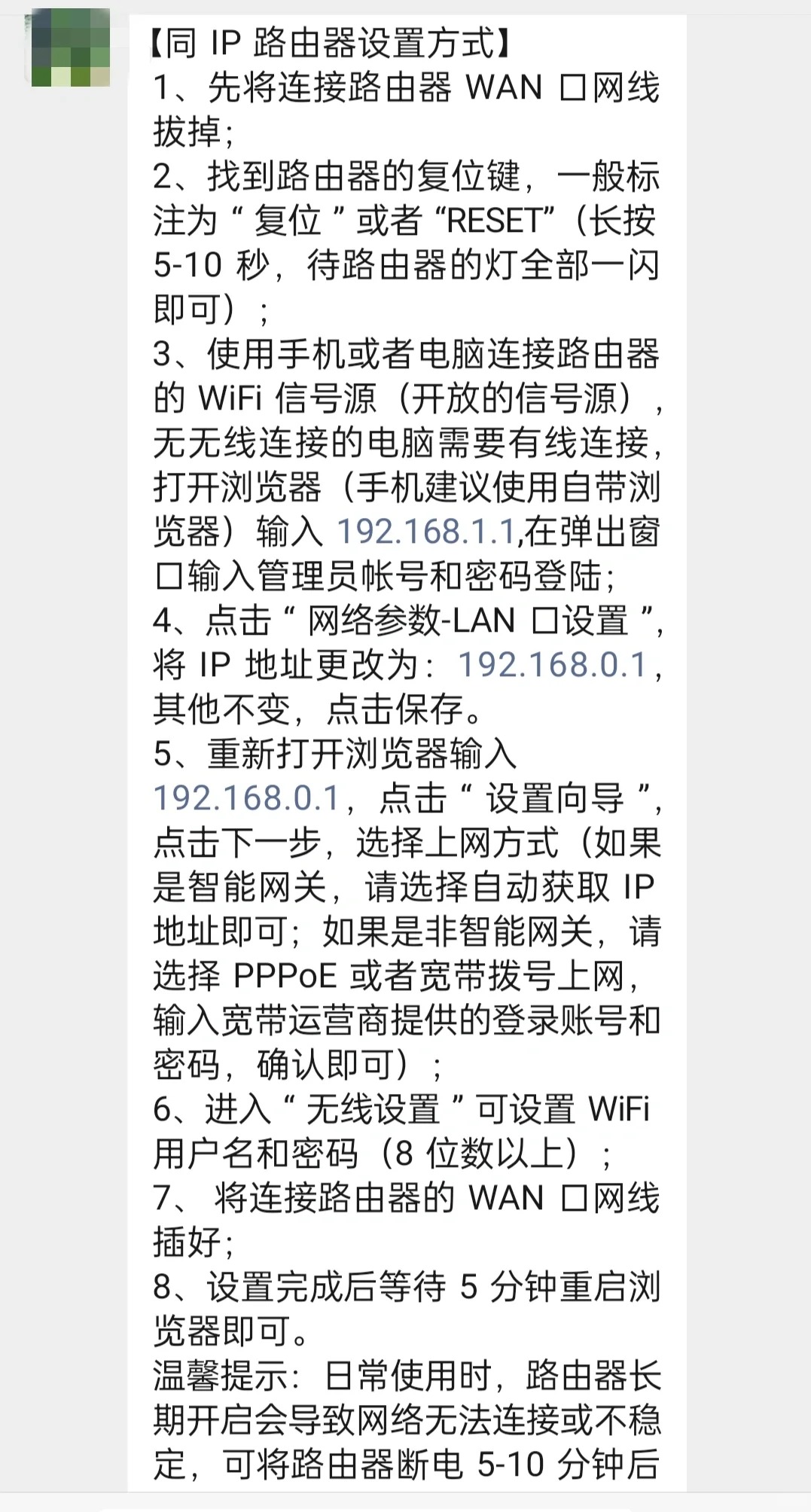
该操作是更改路由器的管理 IP,适合避免多路由器组网冲突等情况,步骤如下:- 连接设备:用网线将电脑连到路由器的 LAN 口,或让电脑 / 手机连路由器的默认 WiFi。
- 登录管理后台:打开浏览器,在地址栏输入 192.168.1.1,输入路由器管理员账号和密码(默认多为 admin,若已修改则输入自定义密码,忘记可长按 Reset 键恢复出厂设置)。
- 找到 LAN 口设置项:不同界面路由器路径略有差异,云路由器一般点 “路由设置> LAN 口设置”;新界面路由器选 “高级设置 > 网络参数 > LAN 口设置”;传统界面则找 “网络参数 > LAN 口设置”。
- 修改并保存:默认多为 “自动”,选 “手动” 后输入新 IP。比如主路由器是 192.168.1.1,副路由器可设为 192.168.1.2 - 192.168.1.254 之间的任意值。点击保存,路由器会重启,后续需用新 IP 登录管理后台。
场景二:给路由器配置静态上网 IP
若宽带运营商提供了固定的 IP 地址、子网掩码等信息,需按此方式设置才能上网,步骤如下:- 连接线路与后台:先将光猫的宽带线插入路由器的 WAN 口,再用网线连接电脑和路由器 LAN 口;接着打开浏览器输入 192.168.1.1,登录路由器管理后台。
- 选择上网方式:进入后台后,找到 “网络设置” 或 “WAN 口设置”,在上网方式中勾选 “静态 IP” 或 “固定 IP”。
- 填写运营商信息:依次填入运营商提供的静态 IP 地址、子网掩码、网关以及 DNS 服务器地址,这些信息若填写错误会导致无法上网。
- 生效设置:点击 “保存” 或 “应用”,部分路由器会自动重启,重启后静态 IP 设置即可生效。
场景三:给连接路由器的设备分配固定 IP
若想让电脑、打印机等设备每次连路由器都获取固定 IP,可通过路由器 DHCP 绑定设置,步骤如下:- 登录 192.168.1.1 管理后台,找到 “DHCP 服务器” 相关选项。
- 选择 “地址保留” 或 “静态地址绑定”,输入需固定 IP 的设备 MAC 地址,再指定 192.168.1.2 - 192.168.1.254 之间的固定 IP。
- 保存设置后,该设备后续连接路由器时就会一直获取这个固定 IP。