
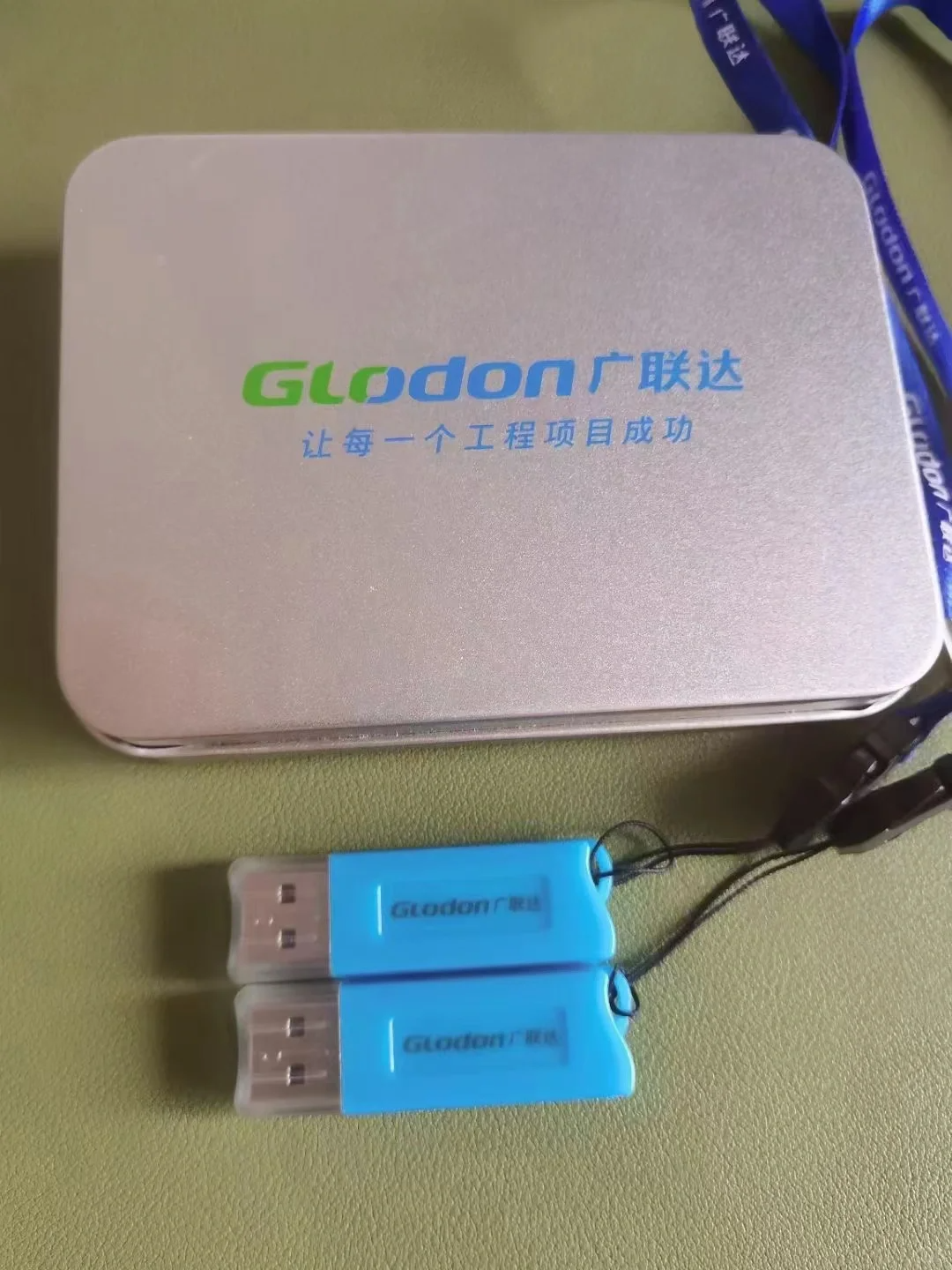
一、先检查硬件连接和USB接口
这是最基础也最容易忽略的一步。1. 尝试更换USB接口和数据线 * 尽量插在电脑后置的USB接口台式机,供电更稳定。 * 避免使用USB hub或前置USB口,可能供电不足或接触不良。 * 如果加密狗有独立数据线,尝试更换一根确认是否线的问题。
2. 重新拔插加密狗 * 关机状态下拔下加密狗,然后开机。 * 等系统全启动后,再重新插入加密狗。 * 意观察插入时是否有“叮咚”的提示音,指示灯是否亮起如有。
二、检查并重新安装加密狗驱动
盗版加密狗的驱动往往是破或修改过的,兼容性较差。1. 卸载旧驱动 * 右键“我的电脑”或“此电脑”,选择“管理”。 * 进入“设备管理器”,找到“通用串行总线器”或“其他设备”。 * 看是否有带黄色感叹号或问号的设备,或者名称类似“USB Dongle”、“加密锁”等。 * 右键该设备,选择“卸载设备”,并勾选“删除此设备的驱动程序软件”如果有。
2. 安装驱动意兼容性 * 找到你购买加密狗时附带的驱动程序或破工具包。 * 右键驱动安装程序,选择“以管理员身份运行”。 * 安装过程中,可能会有安全提示,选择“允许”或“始终安装此驱动程序软件”。 * 如果驱动有不同系统版本如Win7, Win10,确保选择与你系统匹配的版本。安装成后重启电脑。
三、关闭USB设备的“选择性暂停”功能
Windows为了省电,可能会自动关闭不活动的USB端口供电。1. 打开“面板” -> “电源选项”。 2. 点击你当前使用的电源计划旁边的“更改计划设置”。 3. 点击“更改高级电源设置”。 4. 在弹出的窗口中,找到“USB设置” -> “USB选择性暂停设置”。 5. 将“使用电池”和“接通电源”都设置为“已禁用”。 6. 点击“确定”保存设置,然后重启电脑。
四、以管理员身份运行广联达程序
权限不足也可能导致程序法识别加密狗。1. 找到广联达软件的快捷方式或可执行文件.exe。 2. 右键点击,选择“以管理员身份运行”。 3. 尝试打开软件,看是否能识别加密狗。 4. 可选设置程序默认以管理员身份运行: * 右键程序图标 -> “属性” -> “兼容性”选项卡。 * 勾选“以管理员身份运行此程序”。 * 点击“应用”和“确定”。
五、盗版加密狗及软件本身的问题重要!
1. 加密狗质量差,稳定性不足: * 盗版加密狗本身就是破和非法复制的产物,硬件质量和稳定性法保证。频繁掉线是常见现象。2. 破程序与系统更新冲突: * Windows系统更新、安全补丁可能会导致破失效或驱动被阻止。 * 有些盗版会选择关闭Windows Update,但这又带来安全风险。
3. 杀毒软件/安全软件的拦截: * 盗版加密狗的驱动和破程序可能会被杀毒软件误报为病毒或恶意程序。 * 尝试暂时关闭杀毒软件和防火墙,再重新插入加密狗并运行程序。如果有效,需要将相关文件添加到杀毒软件的信任区或白名单不推荐,有风险。
4. 系统重装或ghost系统的影响: * 重装系统后,之前的驱动和破环境会丢失,需要重新安装配置。 * 某些精简版或ghost系统可能缺少必要的系统组件,导致加密狗法识别。